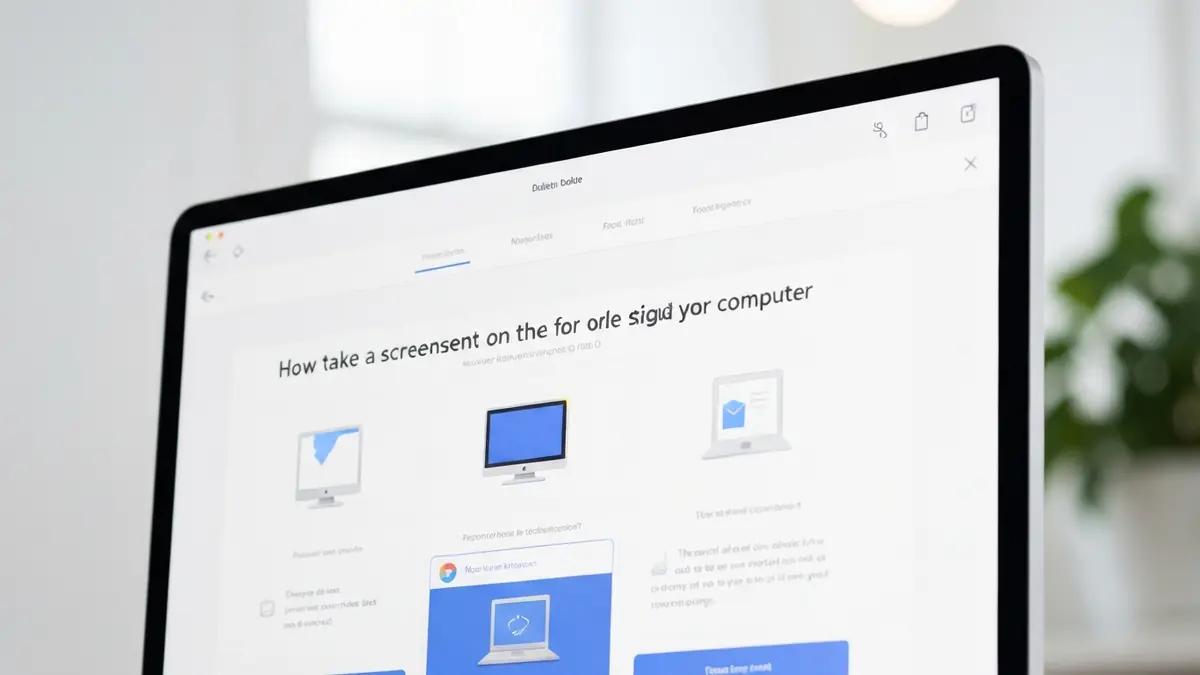
Screenshot erstellen am Computer: Kompletter Guide

Les 3 points à retenir
- 1Druck-Taste (Print Screen)
- 2Alt + Druck
- 3Win + Druck
Warum Screenshots wichtig sind
Ob Sie eine Filmszene aus einem Streaming-Dienst speichern, ein technisches Problem dokumentieren oder einen Gaming-Moment teilen moechten — Screenshots gehoeren zum Alltag. Doch viele Nutzer kennen nur eine Methode, und oft ist es nicht die praktischste.
Dieser Guide zeigt Ihnen alle Methoden fuer Screenshots auf Windows, Mac und Linux — Tastenkuerzel, integrierte Tools, kostenlose Software und Bildschirmaufnahme.
Uebersicht: Tastenkuerzel
| Aktion | Windows | Mac | Linux (GNOME) |
|---|---|---|---|
| Gesamten Bildschirm aufnehmen | Druck | Cmd + Shift + 3 | Print Screen |
| Aktives Fenster aufnehmen | Alt + Druck | Cmd + Shift + 4 dann Leertaste | Alt + Print Screen |
| Aufnahme + automatisch speichern | Win + Druck | Cmd + Shift + 3 (Schreibtisch) | Je nach Distribution |
| Freie / rechteckige Auswahl | Win + Shift + S | Cmd + Shift + 4 | Flameshot / integriertes Tool |
| Komplette Werkzeugleiste | Win + Shift + S | Cmd + Shift + 5 | — |
| Spiel- / Videoaufnahme | Win + G (Xbox Game Bar) | Cmd + Shift + 5 | OBS Studio |
Screenshots unter Windows
Druck-Taste (Print Screen)
Die einfachste Methode. Druecken Sie die Druck-Taste (manchmal als PrtScn oder PrtSc beschriftet), um den gesamten Bildschirm in die Zwischenablage zu kopieren. Fuegen Sie das Bild dann mit Strg + V in Paint, Word oder einem anderen Programm ein.
Diese Methode speichert keine Datei. Das Bild befindet sich nur in der Zwischenablage und geht verloren, wenn Sie etwas anderes kopieren.
Alt + Druck
Erfasst nur das aktive Fenster anstelle des gesamten Bildschirms. Druecken Sie Alt + Druck und fuegen Sie mit Strg + V ein.
Win + Druck
Druecken Sie Win + Druck und der gesamte Bildschirm wird erfasst und automatisch als PNG im Ordner Bilder > Bildschirmfotos gespeichert. Der Bildschirm blinkt kurz zur Bestaetigung.
Win + Shift + S (Snipping Tool)
Die vielseitigste Methode und unsere Empfehlung fuer den taeglichen Gebrauch. Verfuegbar unter Windows 10 und 11.
- Druecken Sie Win + Shift + S.
- Der Bildschirm wird dunkler und eine Werkzeugleiste erscheint oben.
- Waehlen Sie aus 4 Aufnahmemodi: rechteckige Auswahl, Freihandauswahl, Fensteraufnahme oder Vollbild.
- Die Aufnahme wird in die Zwischenablage kopiert und eine Benachrichtigung erscheint.
- Klicken Sie auf die Benachrichtigung, um den Editor zu oeffnen, wo Sie beschriften, zuschneiden und speichern koennen.
Die App unterstuetzt auch verzoegerte Aufnahmen (3, 5 oder 10 Sekunden) — unverzichtbar fuer Dropdown-Menues. Unter Windows 11 kann sie auch Videos aufnehmen.
Xbox Game Bar
Druecken Sie Win + G, um die Xbox Game Bar zu oeffnen. Nutzen Sie das Kamera-Symbol fuer Screenshots oder Win + Alt + R zum Starten/Stoppen einer Bildschirmaufnahme. Aufnahmen werden unter Videos > Aufzeichnungen gespeichert.
Die Xbox Game Bar funktioniert nicht nur fuer Spiele. Sie koennen damit jede Anwendung aufnehmen, ohne zusaetzliche Software zu installieren.
Screenshots auf dem Mac
Cmd + Shift + 3
Erfasst den gesamten Bildschirm und speichert automatisch als PNG auf dem Schreibtisch.
Cmd + Shift + 4
Der Cursor wird zum Fadenkreuz. Klicken und ziehen Sie, um einen rechteckigen Bereich auszuwaehlen. Loslassen zum Aufnehmen. Das Bild wird auf dem Schreibtisch gespeichert.
Tipp: Druecken Sie Leertaste waehrend der Auswahl, um den Bereich zu verschieben. Halten Sie Shift, um eine Achse zu fixieren.
Cmd + Shift + 4 dann Leertaste
Nach Cmd + Shift + 4 druecken Sie die Leertaste. Der Cursor wird zum Kamera-Symbol. Bewegen Sie den Cursor ueber ein Fenster und klicken Sie, um es mit Schatten aufzunehmen.
Halten Sie Option beim Klicken, um das Fenster ohne Schatten aufzunehmen.
Cmd + Shift + 5
Oeffnet eine schwebende Werkzeugleiste mit allen Optionen: Vollbildaufnahme, Fensteraufnahme, Bereichsauswahl, Vollbild-Videoaufnahme, Bereichs-Videoaufnahme und Einstellungen (Zielordner, Timer, Cursorsichtbarkeit).
Screenshots unter Linux
GNOME Screenshot (Ubuntu, Fedora)
- Print Screen: erfasst den gesamten Bildschirm.
- Alt + Print Screen: erfasst das aktive Fenster.
- Shift + Print Screen: Bereich auswaehlen.
Flameshot: das unverzichtbare Linux-Tool
Flameshot ist das Referenz-Tool fuer Screenshots unter Linux. Kostenlos und Open Source.
sudo apt install flameshot    # Ubuntu/Debian
sudo dnf install flameshot    # Fedora
sudo pacman -S flameshot      # Arch Linux
Starten Sie mit flameshot gui, waehlen Sie den Bereich und nutzen Sie die integrierte Werkzeugleiste fuer Pfeile, Text, Hervorhebungen, Nummerierung und Unschaerfe.
Empfohlene Software
- ShareX (Windows, kostenlos): das umfangreichste Screenshot-Tool. Beschriftung, automatischer Upload, OCR, GIF-Aufnahme, Workflows. Open Source.
- Greenshot (Windows, kostenlos): leicht und schnell.
- Lightshot (Windows/Mac, kostenlos): einfache Aufnahmen mit sofortigem Sharing-Link.
- Snagit (Windows/Mac, ca. 50 Euro): professionelles Niveau. Scrolling-Aufnahme, Videoaufnahme, Vorlagen.
Bildschirmaufnahme (Video)
- OBS Studio (kostenlos, plattformuebergreifend): der Standard fuer Bildschirmaufnahme und Streaming. Hohe Qualitaet, ohne Wasserzeichen.
- Xbox Game Bar (Windows): Win + Alt + R fuer sofortige Aufnahme als MP4.
- QuickTime Player (Mac): Ablage > Neue Bildschirmaufnahme.
Fortgeschrittene Tipps
Dropdown-Menue aufnehmen
Verwenden Sie eine verzoegerte Aufnahme: Stellen Sie einen Timer von 3-5 Sekunden im Snipping Tool (Windows) oder ueber Cmd + Shift + 5 > Optionen > Timer (Mac) ein, und oeffnen Sie dann das Menue.
Komplette Webseite aufnehmen (Scrolling-Aufnahme)
- GoFullPage (Chrome/Edge-Erweiterung): ein Klick fuer die gesamte Seite. Kostenlos.
- Firefox: Rechtsklick > Bildschirmfoto aufnehmen > Ganze Seite speichern. Ohne Erweiterung.
- ShareX: integrierte Scrolling-Aufnahme-Funktion.
Dateiformate
| Format | Am besten fuer | Kompromiss |
|---|---|---|
| PNG | Screenshots, Dokumentation | Groessere Datei |
| JPG | Fotos, schnelles Teilen | Verlustbehaftete Kompression |
| WebP | Web-Veroeffentlichung | Gutes Qualitaet/Groesse-Verhaeltnis |
Verwenden Sie PNG fuer Screenshots. Konvertieren Sie zu WebP fuer die Web-Veroeffentlichung, um die Dateigroesse ohne sichtbaren Qualitaetsverlust zu reduzieren.
Gaming-Tastenkuerzel
- Steam: F12 im Spiel druecken.
- NVIDIA GeForce Experience: Alt + F1 fuer sofortige Aufnahme.
- AMD Adrenalin: Strg + Shift + I.
Welche Methode waehlen?
- Windows: verwenden Sie Win + Shift + S fuer den Alltag.
- Mac: Cmd + Shift + 5 bietet alles — Aufnahme, Auswahl, Video, Einstellungen.
- Linux: installieren Sie Flameshot fuer ein komplettes Erlebnis mit Beschriftungen.
Fuer professionellen Einsatz sparen ShareX (kostenlos) oder Snagit (kostenpflichtig) viel Zeit. Fuer Videoaufnahmen ist OBS Studio kostenlos, leistungsstark und plattformuebergreifend.

À propos de l'auteur
Marc Dubois
Rédacteur divertissement & musique
Mélomane et cinéphile, Marc explore l'univers du divertissement numérique, des plateformes de streaming aux équipements hi-fi haut de gamme.
Das Könnte Sie Auch Interessieren
Mini PC: Kompletter Guide 2026 — Die besten fuer Heimkino und Buero
Alles ueber Mini PCs — Vergleich der besten Modelle fuer HTPC, Buero und Media Center. Intel NUC, Beelink, Minisforum, Mac Mini: der komplette Kaufratgeber.
4K Aufloesung: Kompletter Guide zu UHD, HDR und allem Wissenswerten
Alles ueber 4K Aufloesung — UHD erklaert, HDR-Formate, HDMI 2.1, Sitzabstand, 4K-Quellen. Der komplette Guide fuer Heimkino und Gaming.