Como hacer una captura de pantalla en el ordenador: Guia completa

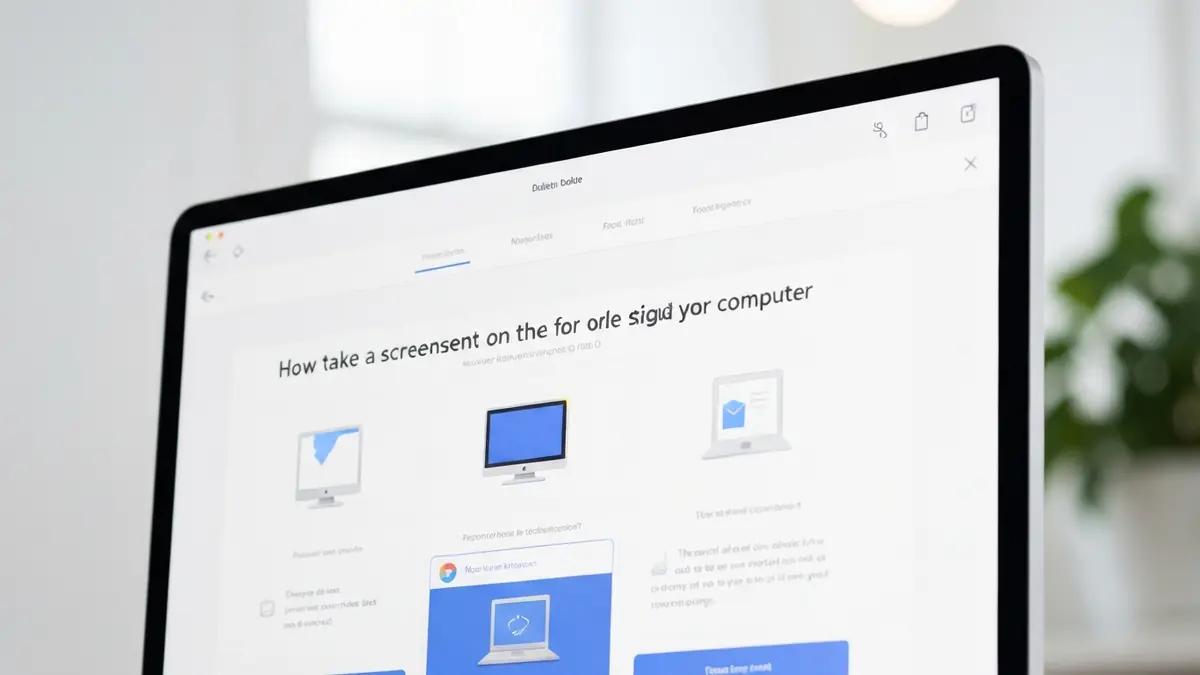
Les 3 points à retenir
- 1Tecla Imprimir Pantalla (Print Screen)
- 2Alt + Impr Pant
- 3Win + Impr Pant
Por que necesitas saber hacer capturas de pantalla
Ya sea para guardar una escena de una pelicula en streaming, documentar un problema tecnico o compartir un momento de un videojuego, las capturas de pantalla son una herramienta cotidiana. Sin embargo, muchos usuarios solo conocen un metodo — y a menudo no es el mas practico.
Esta guia cubre todos los metodos para hacer capturas de pantalla en Windows, Mac y Linux, incluyendo atajos de teclado, herramientas integradas, software gratuito y grabacion de pantalla.
Resumen de atajos de teclado
| Accion | Windows | Mac | Linux (GNOME) |
|---|---|---|---|
| Capturar pantalla completa | Impr Pant | Cmd + Shift + 3 | Print Screen |
| Capturar ventana activa | Alt + Impr Pant | Cmd + Shift + 4 luego Espacio | Alt + Print Screen |
| Captura + guardado automatico | Win + Impr Pant | Cmd + Shift + 3 (Escritorio) | Segun la distribucion |
| Seleccion libre / rectangulo | Win + Shift + S | Cmd + Shift + 4 | Flameshot / herramienta integrada |
| Barra de herramientas completa | Win + Shift + S | Cmd + Shift + 5 | — |
| Captura de juegos / video | Win + G (Xbox Game Bar) | Cmd + Shift + 5 | OBS Studio |
Capturas de pantalla en Windows
Tecla Imprimir Pantalla (Print Screen)
El metodo mas basico. Pulsa Impr Pant (a veces marcada como PrtScn o PrtSc) para copiar toda la pantalla al portapapeles. Luego pega en Paint, Word o cualquier editor con Ctrl + V.
Este metodo no guarda ningun archivo. La imagen solo esta en el portapapeles y se perdera si copias otra cosa antes de pegar.
Alt + Impr Pant
Captura unicamente la ventana activa en lugar de toda la pantalla. Pulsa Alt + Impr Pant y pega con Ctrl + V.
Win + Impr Pant
Pulsa Win + Impr Pant y toda la pantalla se captura y se guarda automaticamente como archivo PNG en Imagenes > Capturas de pantalla. La pantalla parpadea brevemente para confirmar.
Win + Shift + S (Herramienta de Recortes)
El metodo mas versatil y nuestra principal recomendacion. Disponible en Windows 10 y 11.
- Pulsa Win + Shift + S.
- La pantalla se oscurece y aparece una barra de herramientas.
- Elige entre 4 modos de captura: seleccion rectangular, seleccion libre, captura de ventana o pantalla completa.
- La captura se copia al portapapeles y aparece una notificacion.
- Haz clic en la notificacion para abrir el editor, donde puedes anotar, recortar y guardar.
La aplicacion tambien permite capturas con retraso (3, 5 o 10 segundos) — imprescindible para capturar menus desplegables. En Windows 11, tambien puede grabar video.
Xbox Game Bar
Pulsa Win + G para abrir la Xbox Game Bar. Usa el icono de camara para capturas o Win + Alt + R para iniciar/detener la grabacion de pantalla. Las capturas se guardan en Videos > Capturas.
La Xbox Game Bar no se limita a juegos. Puedes usarla para grabar cualquier aplicacion sin instalar software adicional.
Capturas de pantalla en Mac
Cmd + Shift + 3
Captura toda la pantalla y la guarda automaticamente en el Escritorio como archivo PNG.
Cmd + Shift + 4
El cursor se convierte en una cruceta. Haz clic y arrastra para seleccionar un area rectangular. Suelta para capturar. La imagen se guarda en el Escritorio.
Consejo: Pulsa Espacio durante la seleccion para mover el area. Manten Shift para bloquear un eje.
Cmd + Shift + 4 y luego Espacio
Despues de pulsar Cmd + Shift + 4, pulsa Espacio. El cursor se convierte en un icono de camara. Pasa el cursor sobre cualquier ventana y haz clic para capturarla con su sombra.
Manten Option al hacer clic para capturar la ventana sin sombra.
Cmd + Shift + 5
Abre una barra de herramientas flotante con todas las opciones: captura de pantalla completa, captura de ventana, seleccion de area, grabacion de pantalla completa, grabacion de area y ajustes (carpeta de destino, temporizador, visibilidad del cursor).
Capturas de pantalla en Linux
GNOME Screenshot (Ubuntu, Fedora)
- Print Screen: captura toda la pantalla.
- Alt + Print Screen: captura la ventana activa.
- Shift + Print Screen: selecciona un area.
Flameshot: la herramienta imprescindible
Flameshot es la referencia para capturas de pantalla en Linux. Gratuito y de codigo abierto.
sudo apt install flameshot    # Ubuntu/Debian
sudo dnf install flameshot    # Fedora
sudo pacman -S flameshot      # Arch Linux
Ejecuta flameshot gui, selecciona el area y usa la barra de herramientas integrada para flechas, texto, resaltado, numeracion y desenfoque.
Software recomendado
- ShareX (Windows, gratuito): la herramienta de captura mas completa. Anotacion, subida automatica, OCR, grabacion GIF, workflows.
- Greenshot (Windows, gratuito): ligero y rapido.
- Lightshot (Windows/Mac, gratuito): capturas simples con enlace de comparticion instantaneo.
- Snagit (Windows/Mac, ~50 euros): nivel profesional. Captura con desplazamiento, grabacion de video, plantillas.
Grabacion de pantalla
- OBS Studio (gratuito, multiplataforma): el estandar para grabacion de pantalla y streaming. Alta calidad, sin marca de agua.
- Xbox Game Bar (Windows): Win + Alt + R para grabacion instantanea en MP4.
- QuickTime Player (Mac): Archivo > Nueva grabacion de pantalla.
Consejos avanzados
Capturar un menu desplegable
Usa una captura con retraso: configura un temporizador de 3-5 segundos en la Herramienta de Recortes (Windows) o via Cmd + Shift + 5 > Opciones > Temporizador (Mac), y luego abre el menu.
Capturar una pagina web completa
- GoFullPage (extension Chrome/Edge): un clic para capturar toda la pagina. Gratuito.
- Firefox: clic derecho > Hacer captura de pantalla > Guardar pagina completa. Sin extension.
- ShareX: funcion de captura con desplazamiento integrada.
Formatos de archivo
| Formato | Mejor para | Compromiso |
|---|---|---|
| PNG | Capturas, documentacion | Archivo mas grande |
| JPG | Fotos, compartir rapido | Compresion con perdida |
| WebP | Publicacion web | Buen ratio calidad/tamano |
Usa PNG para capturas de pantalla. Convierte a WebP para publicacion web y reducir el peso sin perdida visible de calidad.
Atajos para gamers
- Steam: pulsa F12 durante el juego.
- NVIDIA GeForce Experience: Alt + F1 para captura instantanea.
- AMD Adrenalin: Ctrl + Shift + I.
Que metodo elegir
- Windows: usa Win + Shift + S para el dia a dia.
- Mac: Cmd + Shift + 5 te da acceso a todo.
- Linux: instala Flameshot para una experiencia completa con anotaciones.
Para uso profesional, ShareX (gratuito) o Snagit (de pago) te ahorraran mucho tiempo. Para grabacion de video, OBS Studio es gratuito, potente y multiplataforma.

À propos de l'auteur
Marc Dubois
Rédacteur divertissement & musique
Mélomane et cinéphile, Marc explore l'univers du divertissement numérique, des plateformes de streaming aux équipements hi-fi haut de gamme.
También Te Puede Interesar
Mini PC: Guia completa 2026 — Los mejores para home cinema y escritorio
Todo sobre los mini PC — comparativa de los mejores modelos para HTPC, escritorio y media center. Intel NUC, Beelink, Minisforum, Mac Mini: la guia completa.
Resolución 4K: Guía completa UHD, HDR y todo lo que necesitas saber
Todo sobre la resolución 4K UHD — definición, diferencia con 1080p, HDR, Dolby Vision, HDMI 2.1. La guía completa para home cinema y gaming.